 手機看新聞
手機看新聞 分享到人人
分享到人人 分享到QQ空間
■應用浮窗顯示(附有視頻展示)
隨心多窗口的功能在之前的TouchWiz UX中就已經有加入了,但此次的新版本則是補充了浮窗顯示,以及最小化應用的功能。配合之前的模塊,可以實現應用的單窗口、雙窗口、浮動窗口以及最小化窗口四種呈現方式。
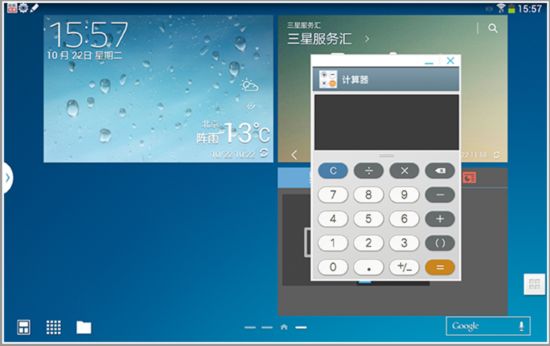
應用浮窗顯示模式之前在GALAXY Note系列的平板上就已經有加入了
而在配套的硬件方面,新的S Pen電磁觸筆將壓力感應水平提升至了2048級,並且與GALAXY Note 3配置的S Pen一樣也支持不分正反的“盲插”。5.7英寸的屏幕尺寸雖然沒有提升,但已經是足夠S Pen在上面撒歡兒的。
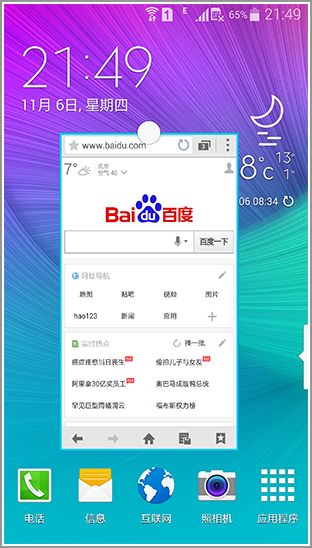
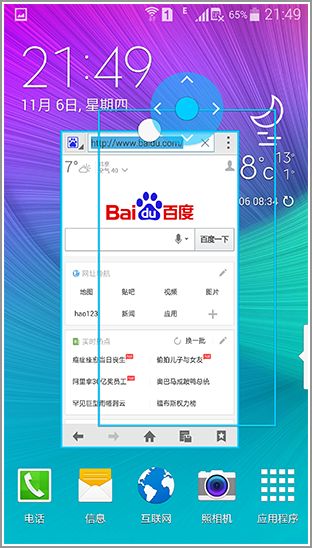
GALAXY Note 4 也擁有浮窗顯示功能(窗口位置可拖動)
應用浮窗顯示功能之前在GALAXY Note 10.1這樣的大尺寸平板上就有提供,用戶可以像操作Windows或是Mac OSX這種視窗操作系統一樣,在一個屏幕區域內打開多個應用窗口,同時處理多項任務,從而提高操作效率。
■兩種激活方式
那麼現在GALAXY Note 4的用戶也可以享用這項功能,而激活這項功能的方式有兩種。一種是直接在多窗口托盤中點擊對應的圖標(長按返回鍵激活多窗口托盤),另一種是直接在應用窗口的兩個頂角向屏幕內拖拽。
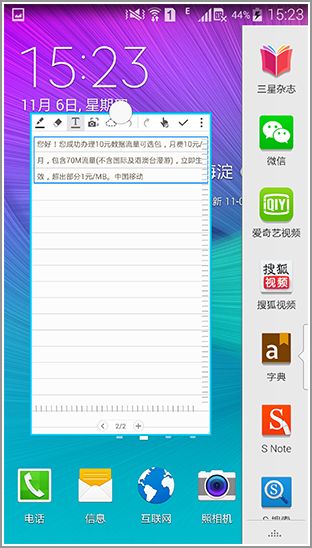
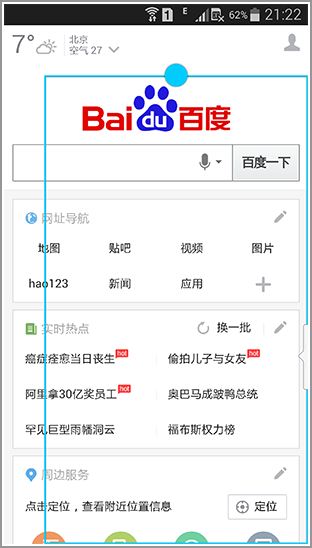
兩種激活浮窗顯示模式的方式(多任務托盤點擊或從應用中頂角拖拽)
用戶可以激活多個採用浮窗顯示模式的應用,但最多為五個,個人感覺平時開啟一兩個窗口就足夠,操作也比較流暢。比如我們可以一邊開著淘寶購物,一邊跟朋友聊微信(浮動),體驗要好於之前的分屏窗口模式。

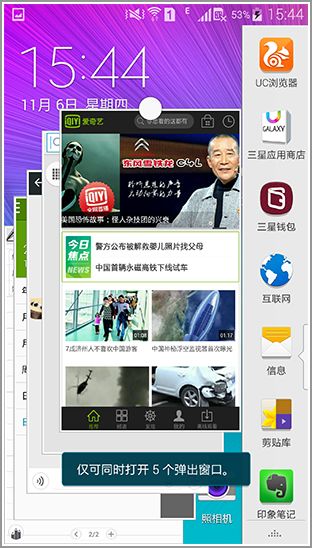
浮窗顯示模式最多可開啟五個彈出窗口(其實能開啟一兩個就足夠了)
| 上一頁 | 下一頁 |









 恭喜你,發表成功!

 !
!